
【Praat】スペクトログラムについて
任意の音声ファイルを選択して[View & Edit]からSoundEditorウィンドウを開きます。するとこんな画面が表示されます。

するとこのような画面が表示されます。上のは音声波形で、下の灰色がかったしましまの画像がスペクトログラムです。
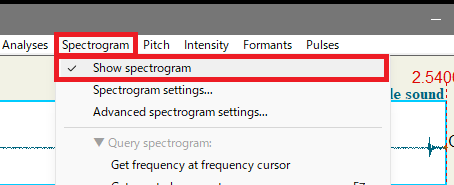
スペクトログラムが表示されていない場合は[Spectrogram]-[Show spectrogram]で表示させられます。
スペクトログラムとそれから得られる情報

スペクトログラムとは、音声のスペクトル(周波数の成分)と時間の関係を表す視覚的な図です。横方向は時間を表し、縦方向は周波数を示しています。周波数は左側に表示され、初期設定では下限値 0.0Hz、上限値 5000.0Hz となっています。スペクトログラムの色が濃い部分は音のエネルギー密度が高いことを表し、薄い部分は低いことを表します。これによって母音のフォルマント周波数などを調べることができます。
スペクトログラムの任意の場所のエネルギー密度、時間、周波数を調べたいときは、[Spectrogram]-[Get spectral power at cursor cross]、あるいはF7を押すとそれらの情報が表示されます。
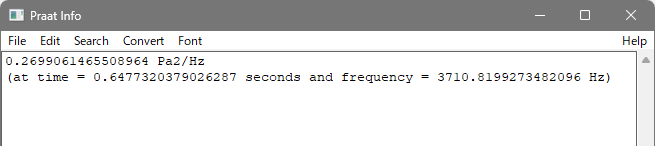
はじめに書かれている 0.2699… Pa2/Hz(単位:Pascal²/Hz)がエネルギー密度。その後の at time 以降の数値が選択した場所の時間、frequency 以降が周波数です。
スペクトログラムの設定(Spectrogram settings)
スペクトログラムの計算方法や表示方法の設定は[Spectrogram]-[Spectrogram settings…]から Spectrogram settingsウィンドウを開くことでできます。
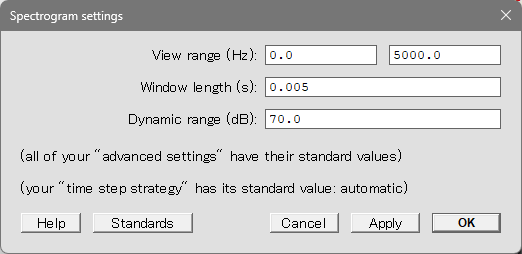
「View range(Hz)」では表示する周波数の下限・上限が変更できます。初期値は 0.0Hz ~ 5000.0Hz です。
「Window length」ではウィンドウ長を設定できます。初期値は0.005(5ミリ秒)で、Praatは各フレームごとに、その中心の0.0025秒前から0.0025秒後までの音声部分を使って分析を行います。
「Dynamic range(dB)」はスペクトログラムの表示範囲を決めます。
スペクトログラムを描画する
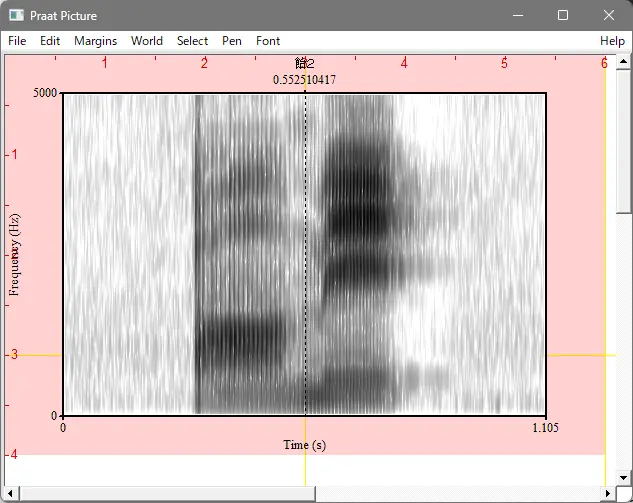
論文などに貼り付けるためにスペクトログラムの画像を取得したいという場合は、[Spectrogram]-[Paint visible spectrogram…]を選択すると、Pictureウィンドウにスペクトログラムが描画されます。この画面はドラッグすることで選択範囲がピンク色に変化し、その状態で[Edit]-[Copy to clipboard]、もしくは Ctrl+C を押すことで選択範囲をコピーすることができます。
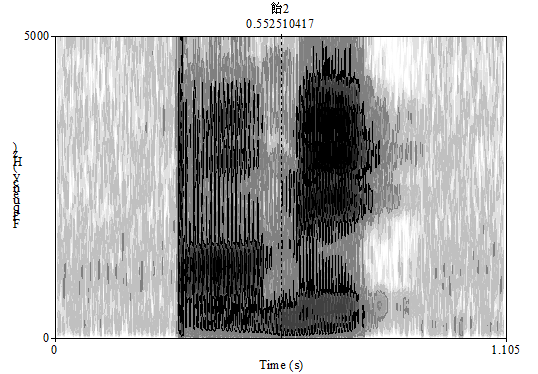
スペクトルスライスの表示
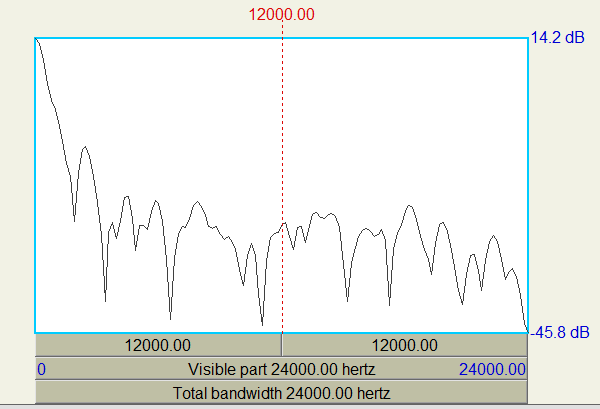
[Specrogram]-[View spectral slice]を選択するとスペクトルスライスを表示できます。スペクトルスライスでは、選択場所の周波数スペクトルや、選択範囲の平均周波数スペクトルを確認できます。


コメント