
【Praat】音声の再生と編集
ここでは Praat で音声を再生する方法と編集する方法を紹介します。
SoundEditorウィンドウを開く
まずは【Praat】音声の読み込みと保存で紹介した手順で、Objectsウィンドウの Objects のところに音声ファイルを読み込んでおきます。ここではサンプルとして「飴.wav」を使うことにします。

音声ファイルを選択しながら Objectsウィンドウの右側にある[View & Edit]をクリックします。
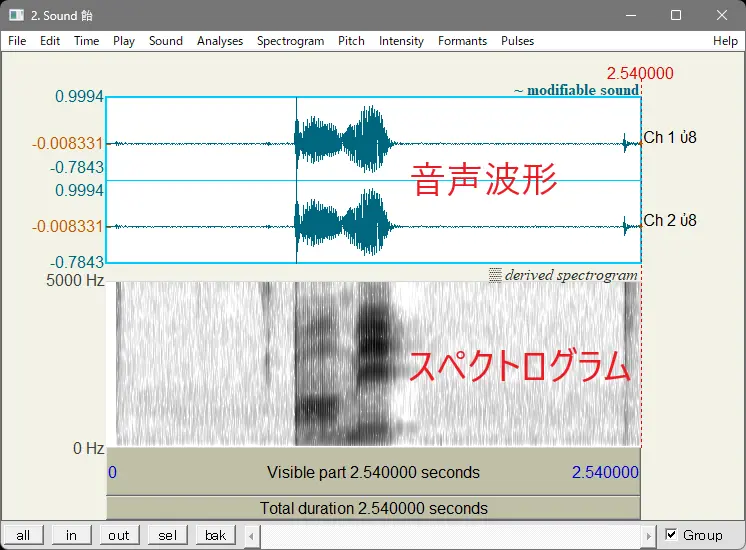
するとこのような SoundEditorウィンドウが開きます。画面上部のは音声波形で、下のはスペクトログラムです。音声波形は常に表示されますが、スペクトログラムははじめは表示されていないかもしれません。その場合は以下の手順でスペクトログラムを表示してください。
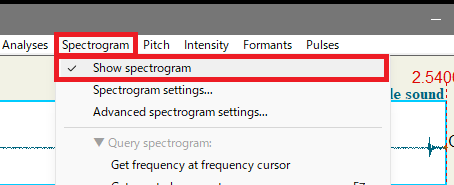
スペクトログラムは[Spectrogram]-[Show spectrogram]で表示させられます。
音声の再生
読み込んだ音声を再生したい場合は次の手順です。
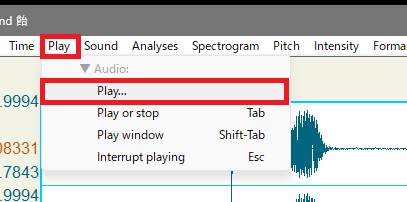
[Play]-[Play]をクリックします。
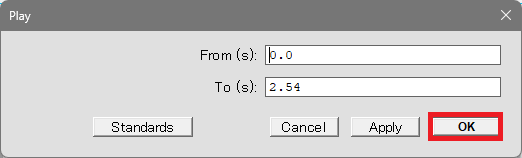
すると上のような画面が表示されます。「From (s)」と「To (s)」にはそれぞれ音声ファイルの長さの下限と上限が初期値として入力されています。上の画像で選択された音声は2.54秒の長さを持つファイルだったので、その下限である 0.0秒 と上限である 2.54秒が入力されています。この数字を変えることで再生される部分が変わりますが、ここでは気にしなくていいので[OK]をクリックします。すると波形の左側から右側へとバーが流れて音声が再生されます。
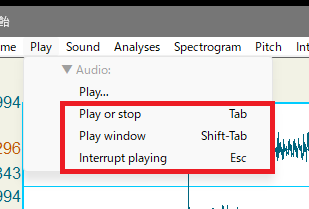
なお、再生の方法は他にもいくつかあります。
[Play or stop]をクリックすると、波形上で選択された位置から再生します。(Tabキー)
[Play window]をクリックすると、画面に表示されている部分を再生します。(Shift-Tab)
[Interrupt playing]は音声の再生を途中で止めます。(Escキー)
音声を再生するときにいちいち[Play]から選ぶのは面倒なので、作業効率をあげるために Tabキー が使えます。Tabキーは[Play or stop]と同じです。再生を途中で止めたい場合は Escキーを押します。
音声の編集(カット・貼り付け)
録音した音声は、分析したい部分だけあれば十分です。余計な部分があったり、パソコンで録音する場合ははじめと最後にクリック音が入っていたりしていることがあるので、そこの部分は Praat上で編集できます。
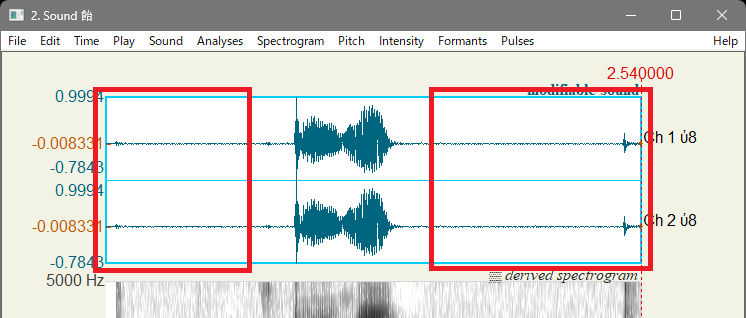
例えば上の音声「飴.wav」は最初と最後の部分の無音区間が長くなっています。分析したい中央の波形だけを残せばいいので、赤い部分は削除してもいい部分です。
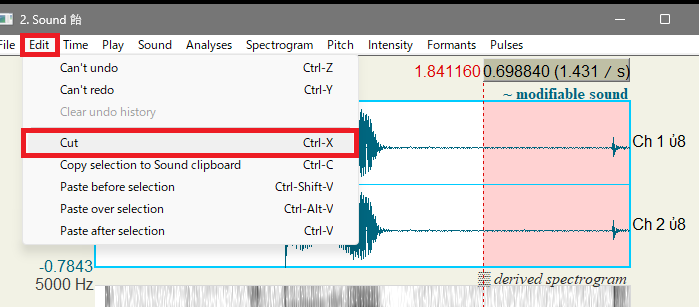
削除したい部分をドラッグすると選択された部分がピンク色に変化します。その状態で[Edit]-[Cut]をクリックしましょう。
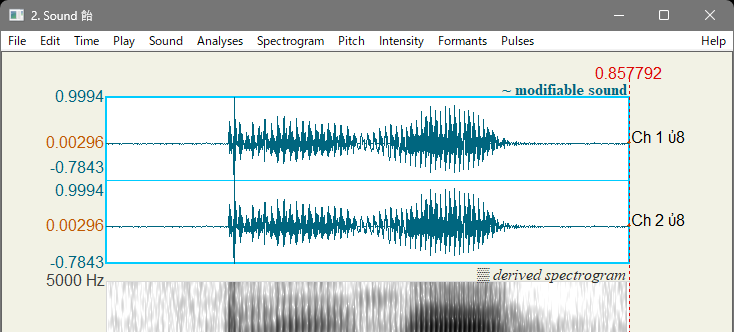
すると不要な部分を削除して、分析したい部分だけを取り出すことができます。音声のカットは Ctrl+X でも可能です。ショートカットキーを使えば作業効率が高まるので Ctrl+X の利用をおすすめします。なお、[Edit]-[Cut]、あるいは Ctrl+X でカットした音声はクリップボードに一時的に保存されているので、波形の任意の場所を選択して Ctrl+V で貼り付けることもできます。
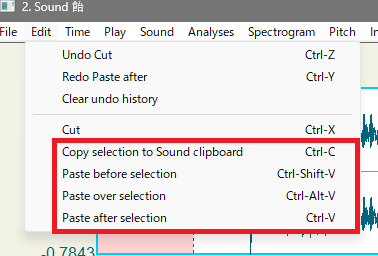
[Edit]には他にもいくつかの編集方法があります。
[Copy selection to Sound clipboard]は選択範囲をクリップボードにコピーします。削除はしません。
[Paste before selection]はクリップボードにある音声を選択範囲の前に挿入します。
[Paste over selection]は選択範囲の音声を削除し、その部分にクリップボードの音声を上書き挿入します。
[Paste after selection]はクリップボードにある音声を選択範囲の後ろに挿入します。
なお、直前に行ったカット操作を元に戻したい場合は、[Edit]-[Undo Cut]、あるいは Ctrl+Z で実現できます。
編集した音声を保存する
音声を編集しても保存しないで Praat を閉じてしまうと、そのファイルは消えてしまいます。なので必要なものは編集をしたら保存するようにしましょう。
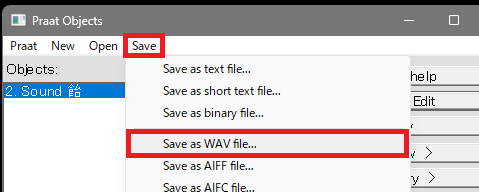
「録音した音声を保存する」でまとめた方法と全く同じで、Objectsウィンドウで編集した音声を選択し、[Save]-[Save as WAV file…]などを選択します。同じ名前で保存してしまうと編集前のファイルが失われてしまいますから注意してください。例えば、編集前のもともとのファイル名が「飴.wav」だった場合、同じく「飴.wav」で保存してしまうと、編集前のファイルに編集後のファイルを上書きすることになり、編集前のデータは無くなってしまいます。無くなってほしくない場合は編集前と区別してファイル名を「飴2.wav」などに変えるといいです。


コメント