
【Praat】ダウンロードとインストール手順
Praatはオランダ アムステルダム大学の Paul Boersma氏 と David Weenink氏 によって開発された音声分析用のフリーソフトウェアです。スペクトル(spectral)、ピッチ(pitch)、フォルマント(formant)、インテンシティ(intensity)などを分析することができ、言語学においても音声や音韻における音声分析で役立てられます。
【本体】ダウンロードとインストール手順
まずはPraatの公式サイト “Praat: doing Phonetics by Computer“(https://www.fon.hum.uva.nl/praat/)にアクセスします。
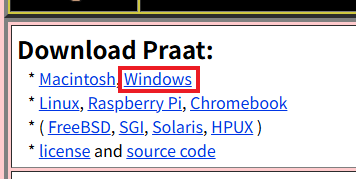
左上の Download Praat のところから自身のOSを選択してダウンロードのページへと移ります。ここでは Windows を選択した場合の手順を扱います。
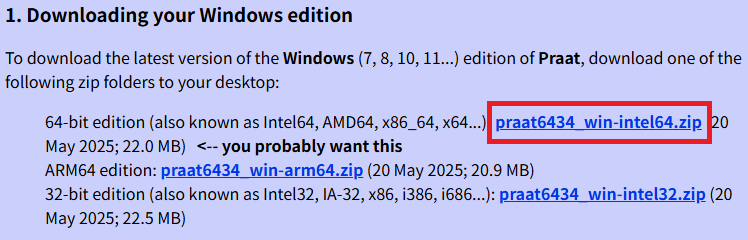
一番上にいくつかのダウンロードリンクがあります。使っているパソコンのシステムの種類によってどれをダウンロードするか決まります。[スタート]-[設定]-[システム]-[バージョン情報]の順でデバイスの仕様を表示すると、そこにシステムの種類が書かれています。x64ビットであれば 64-bit edition を、x32ビットであれば 32-bit edition をダウンロードします。2025/06/03時点の最新バージョンは 6.4.34(2025/05/20)です。
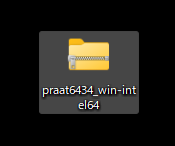
するとzipファイルがダウンロードされます。右クリックからすべて展開して、中身の Praat.exe があればダウンロードは終わりです。Praat.exe は任意の場所に移動して使えます。
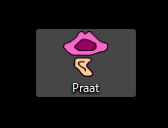
Praat.exe をダブルクリックして Praat を起動してみましょう。
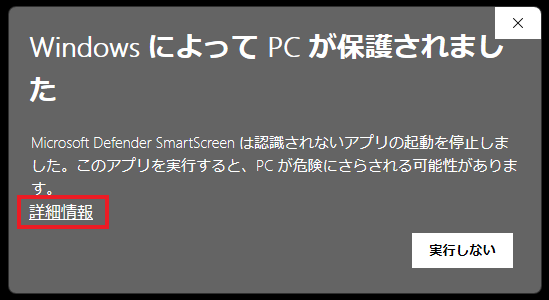
するとはじめは「WindowsによってPCが保護されました」と表示されることがあります。Windowsはソフトを実行するとき、そのソフトに発行元の署名(デジタル署名)が無かったり、あまり知られていないソフトで信頼できなかったりすると、このソフトは危険かもしれないので気をつけてください、という警告を出すことがあります。それがこれです。ただし Praat は安全なので大丈夫です。「詳細情報」をクリックします。
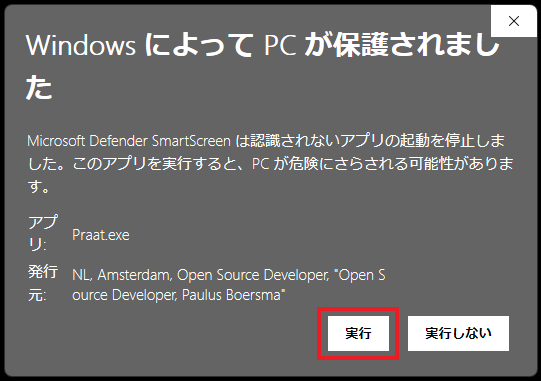
そして「実行」をクリックします。
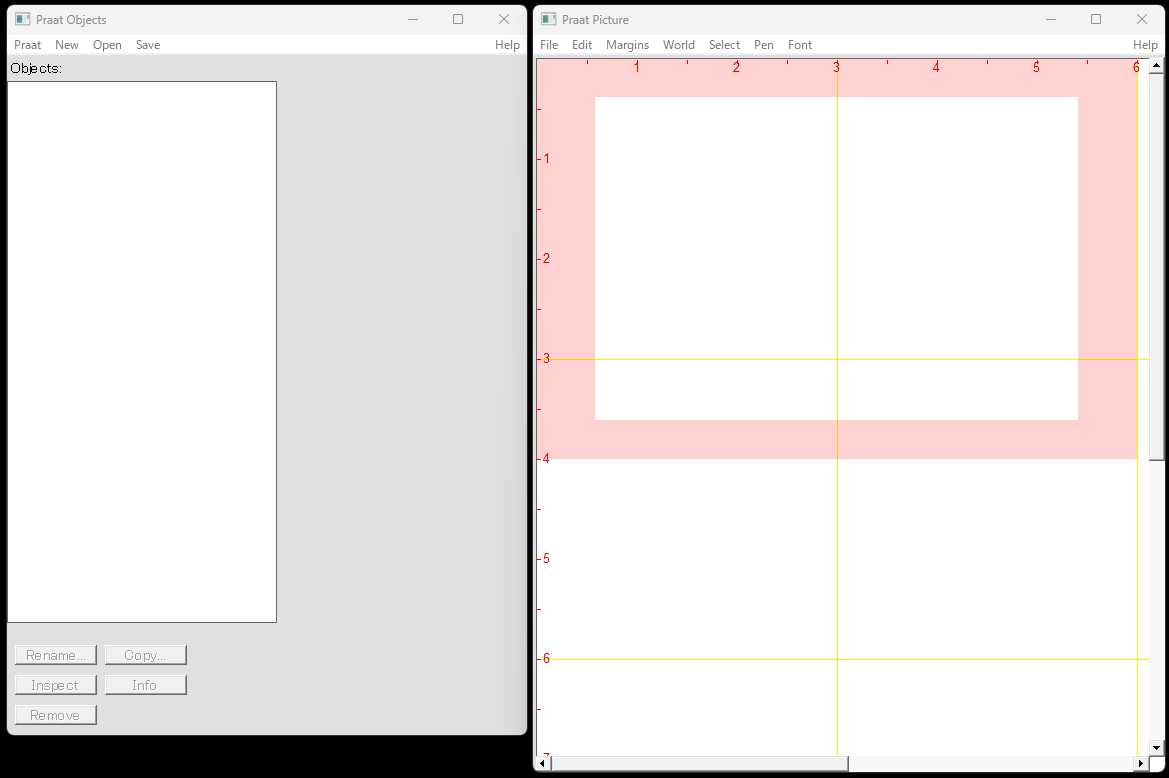
このような画面が表示されたら、無事 Praat のインストールが完了です!
【フォント】Charis SIL と Doulos SIL font のインストール
PraatでTextGridウィンドウとPictureウィンドウを利用する場合、音声記号を使用することがあります。あらかじめ音声記号を表示するためのフォントをダウンロード、インストールしておくと後で困らないので、ここでついでにやっておくといいです。
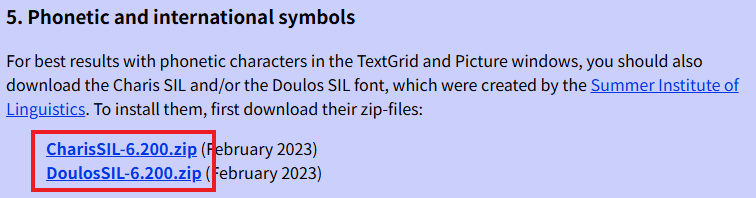
Windowsエディションのダウンロードページ Downloading Praat for Windowsの下部に、「5. Phonetic and international symbols」とあるので、そこにある Charis SIL と Doulos SIL のzipファイルのリンクをクリックします。
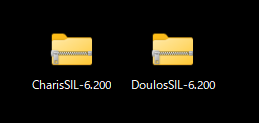
それぞれのzipファイルがダウンロードされます。
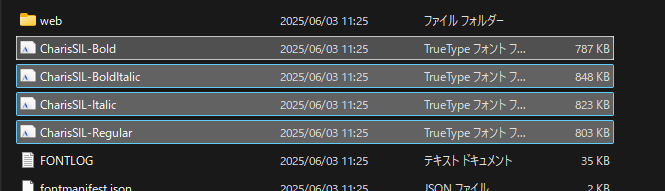
Charis SIL のほうには、4つのTrueTypeフォントファイル(.ttf)が入っているので、これら4つを全部選択して、右クリックし、インストールします。Doulos SIL には1つのフォントファイルがあるので、それも右クリックしてインストールします。合計5つのフォントファイル(CharisSIL-Bold.ttf、CharisSIL-BoldItalic.ttf、CharisSIL-Italic.ttf、CharisSIL-Regular.ttf、DoulosSIL-Regular.ttf)をインストールしたら終わりです。


コメント