
【Praat】音声の読み込みと保存
Praat で音声を読み込む方法を2つと、読み込んだ音声をローカルに保存する方法を紹介します。まず、音声を読み込む方法はPraat外で録音された音声ファイルを読み込む方法とPraat内で録音して読み込む方法があります。
外部から音声ファイルを読み込む
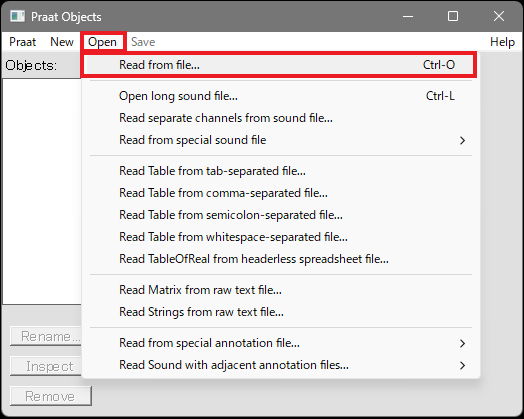
Praatを開くとObjectsウィンドウとPictureウィンドウの2つの画面が開きますが、そのうちObjectsウィンドウの[Open]から[Read from file…]をクリックして、ファイル選択ダイアログから音声ファイルを選択して開きます。
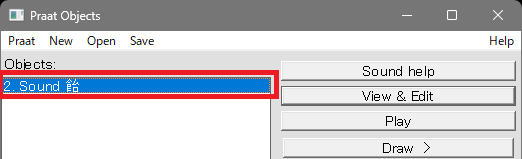
すると、Objectsウィンドウの Objects のところには読み込んだ音声ファイルが表示されます。読み込める音声ファイルは .wav .mp3 .flac などで、.m4a .wma は読み込めません。音声分析の観点から高品質な音声ファイルが望ましいので、読み込む音声ファイルは圧縮されていなくて原音に忠実な .wav が向いています。
Praatで録音して音声を読み込む
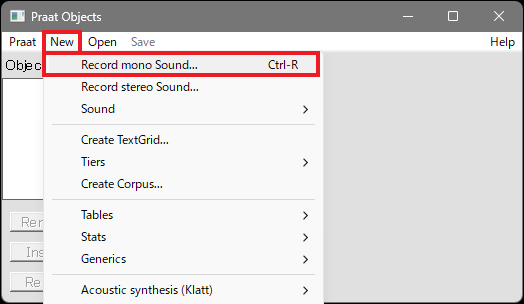
Objectsウィンドウの[Open]から[Record mono Sound…]をクリックします。その下にある[Record stereo Sound…]でも同じです。
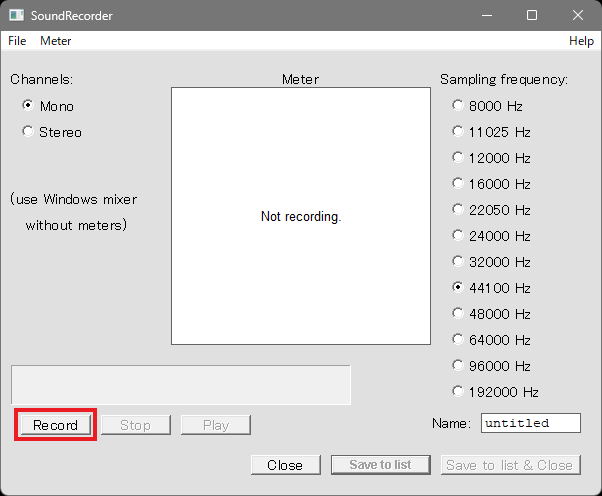
すると SoundRecorderウィンドウが開きます。左側の Channels で[Mono](モノラル)か[Stereo](ステレオ)を選択し、右側では[Sampling Frequency](サンプリング周波数)が選べます。画面左下にある[Record]をクリックするとすぐ録音が始まるので、マイクに向かって録音したい音声を発音します。録音が終わったら[Stop]をクリックします。
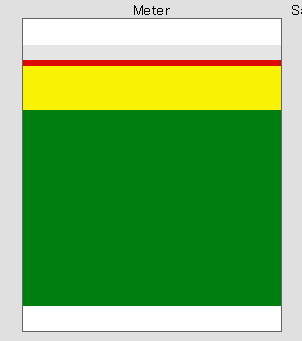
SoundRecorderウィンドウの中央にある[Meter]には音声の入力に応じて緑、黄色、赤のバーが現れます。緑のバーが表示されているうちは大丈夫ですが、赤のバーは音がひずんでいることを表すので、録音の際は緑のバーが表示される範囲内で発音したほうがいいです。なお、録音していない状態、入力がされていない状態ではここには何も表示されません。
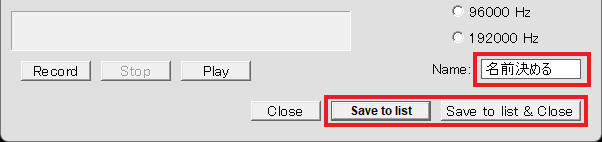
[Name]のところに録音した音声につけたい名前を入力して、[Save to list]もしくは[Save to list & Close]をクリックします。
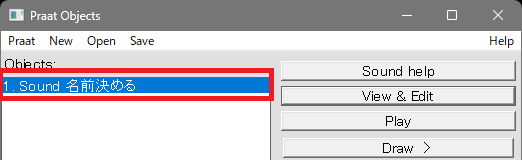
[Save to list]と[Save to list & Close]、どちらをクリックしても Objectsウィンドウの Objects のところに録音した音声ファイルが表示されます。[Save to list]は Objects に音声ファイルを追加するだけで SoundRecorderウィンドウは消えませんが、[Save to list & Close]は消えます。
録音した音声を保存する
Praatで録音して音声を読み込んだ場合、その音声は保存しなければ Praat を閉じたときに同時に消えてしまいます。なので必要な音声は保存しておく必要があります。
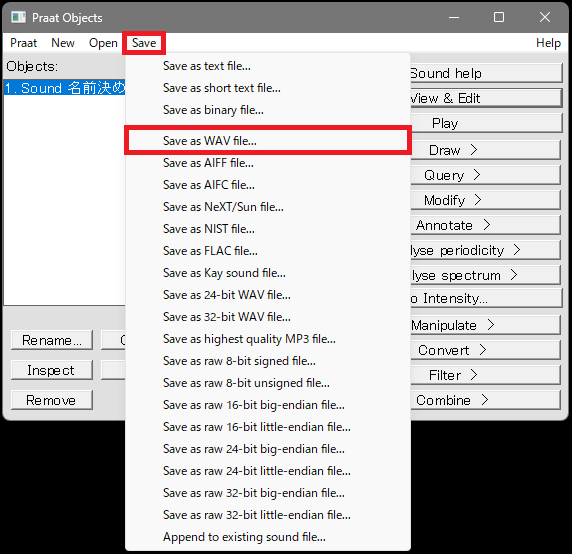
Praat の Objectsウィンドウの Objects から保存したい音声ファイルを選択した後、[Save]-[Save as WAV file…]をクリックしてローカルに名前をつけて保存することができます。保存の形式はたくさんありますが、特にこだわりがない限りは「Save as WAV file…」で大丈夫です。
念のため、その他の保存の形式を以下に解説しておきます。
保存の形式一覧
| Save as text file… | 音声を数値データとしてテキスト形式で保存します。メモ帳で開けて、人が内容を直接編集できます。ファイル容量は大きくなりがち。(.Sound) |
|---|---|
| Save as short text file… | ↑の簡易版で軽量版。(.Sound) |
| Save as binary file… | バイナリ形式で保存します。人が読めない状態。(.Sound) |
| Save as WAV file… | Windows標準の音声ファイル形式 .wav で保存する。 |
| Save as AIFF file… | Mac標準の音声ファイル形式 .aiff で保存する。 |
| Save as AIFC file… | .aiff の圧縮版 .aifc で保存する。 |
| Save as NeXT/Sun file… | UNIX系システムの音声ファイル形式 .au で保存する。 |
| Save as NIST file… | アメリカのNIST仕様の音声データフォーマット .nist で保存する。 |
| Save as FLAC file… | 可逆圧縮(音質劣化なしでサイズだけ小さくする)音声ファイル形式 .flac で保存する。 |
| Save as Key sound file… | Praat独自の形式で音声を保存する機能。キーサウンドファイルとして保存。(.key) |
| Save as 24-bit WAV file… | 音声を24ビットのWAV形式で保存する。CD音質(16ビット)よりもさらに高音質。(1サンプルあたり24ビットの情報量で記録) |
| Save as 32-bit WAV file… | 音声を32ビットのWAV形式で保存する。さらに高精度だけど通常の用途では不要。(1サンプルあたり32ビットの情報量で記録) |
| Save as highest quality MP3 file… | MP3の中で最も高音質の設定で保存する。音声ファイルは軽くなるけど非可逆圧縮なので実験データとしては非推奨。 |
| Save as raw 8-bit signed file… | 符号付き8ビットの生データファイルとして保存。(.8sig) |
| Save as raw 8-bit unsigned file… | 符号なし8ビットの生データファイルとして保存。(.8uns) |
| Save as raw 16-bit big-endian file… | 16ビット ビッグエンディアンの生データファイルとして保存。(.16be) |
| Save as raw 16-bit little-endian file… | 16ビット リトルエンディアンの生データファイルとして保存。(.16le) |
| Save as raw 24-bit big-endian file… | 24ビット ビッグエンディアンの生データファイルとして保存。(.24be) |
| Save as raw 24-bit little-endian file… | 24ビット リトルエンディアンの生データファイルとして保存。(.24le) |
| Save as raw 32-bit big-endian file… | 32ビット ビッグエンディアンの生データファイルとして保存。(.32be) |
| Save as raw 32-bit little endian file… | 32ビット リトルエンディアンの生データファイルとして保存。(.32le) |
| Append to existing sound file… | Objectsで選択した音声データを、すでにある音声ファイルの末尾に付け足す操作。録音した音声を既存のファイルの最後にくっつけて保存したいときにこの機能を用います。 |


コメント